Драйвер Для Доступа К Жесткому Диску На Ноутбуке
Posted on by admin
- Драйвер Для Доступа К Жесткому Диску На Ноутбуке
- Скачать Драйвер Для Доступа К Жесткому Диску На Ноутбуке
Драйвер Для Доступа К Жесткому Диску На Ноутбуке
Драйвера Устройства для Доступа к Жесткому. Жесткому диску. При установке Win7 32bit. Для доступа к жесткому диску. Драйвера для доступа. Скачать драйвера для ноутбуков. Драйвера на ноутбук. Для доступа к жесткому диску.
На днях приобрел данный девайс. Panasonic kx-t7630 инструкция. Хочу поставить Виндовс 7 64бит. В наличии имеется жесткий диск (sata 750гб) с 4мя разделами. При установке происходит следующее: - все как тут, НО.
Дохожу до 7го пункта - удаляю старый раздел с прежней ОС, форматирую (30гб почему-то сек за 10 ), создаю новый раздел. Жму загрузить - выдает сообщение с требованием ' установить драйвер для доступа к жесткому диску' -. Пробовал подключать жесткий почти во все 6 слотов сата, менял местами с двд приводом (который также сата). Втыкал диск от мат платы - там нужных драйверов система также не обнаруживает.
Пробовал пока только 2 разных версии винды - в обеих одна и таже трабла. Также пробовал ставить XP - встает без каких бы то либо проблем. Может ли это быть как-то связано с форматированием раздела, т.к. При установке XP - форматирование проходит полное около мин 25, а при установке 7ки - сек за 10. (прост свои домыслы)?
Посоветуйте, что делать в такой ситуации - я прост в замешательстве. Заранее всем спс!
При осуществлении замены товара, обязательства по услуге «Сервис ДНС» считаются исполненными, и её действие прекращается. • Достоинства За эти деньги просто подарок) качество роликов радует,в реальном фул хз разрешении, с не плохой скоростью съемки. Wide инструкция.
Люди пользующиеся съёмными накопителями, иногда сталкиваются с ситуациями, когда компьютер (пк) не видит жёсткий диск (HDD). Диски, такие например как Transcend, Western digital, Seagate, Samsung, Ide набирают всё большую популярность и востребованность у людей различных возрастов и используются в личных целях, в учёбе и работе.
Основное их предназначение – это хранение и обмен между людьми информацией и благодаря минимальному размеру, практически соизмеримый с параметрами мобильного телефона, его можно без труда хранить среди взятых с собой личных вещей, помещая при это в себе тысячи гигабайтов. Стоит сразу сказать, что случаи, когда компьютер не видит жёсткий диск, происходят довольно часто и оказываются очень неприятные, особенно когда времени не так уж много. Давайте попробуем разобраться в причинах и возможных решениях данной проблемы. В первую очередь, необходимо разделить принадлежность диска к новому или уже ранее использованному – это имеет существенное значение в методах решения. Не отображается новый жёсткий диск HDD на Windows 7, 8, 10 Под новым жёстким диском подразумевается, как это уже понятно, ни его возраст, а то, что на него ни разу не записывали и соответственно не подключали к компьютеру или ноутбуку.
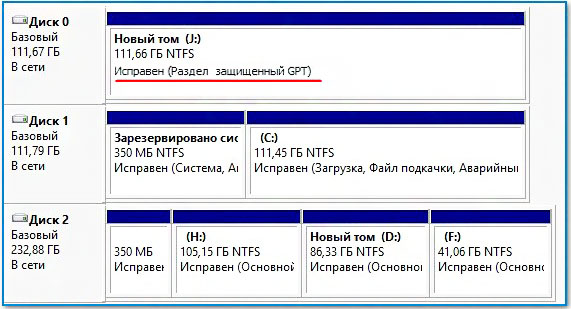
Нажимаем на ярлык “ Мой компьютер” правой кнопкой и выбираем “ Управление“. Находим и нажимаем на “ Управление дисками“, откроется окно с отображением подключенных к ПК дисков. Буквенное значение диска Частой причиной ошибки отображения подключённого диска, является неправильное назначение буквенного значения диска, в результате компьютер не отображает его. Необходимо определить подключённый внешний жёсткий диск HDD, обнаруженный по его названию, размеру в МБ (подробности расположены внизу окна) и отличимый от диска зарегистрированного системой, С, D и или другого локального диска, размеченного при установке оперативной системы. В том, что Вы определили именно подключённый жёсткий диск HDD, можно убедиться точно: не закрывая окно “Управление дисками” отключить и заново подключить к компьютеру, соответственно он исчезнет из списка и появится. После чего нажать на него правой кнопкой и выбирать другую последовательную букву, после имеющихся в системе.
Диск не отформатирован Очень часто, подключённые жёсткие диски не видны на компьютере из-за того, что они новые и не подвергались раннее форматированию. При обнаружении их в меню “ Управление дисками“, изменить буквенное значение, у такого диска не получится, в связи с отсутствием такой функции. Здесь необходимо выбрать значение “ Создать простой том“. Обращаем ваше внимание на то, что во время создания тома произойдёт форматирование – вместе с разметкой произойдёт полная очистка диска. В результате, хранящаяся там информация (если точно не уверены) будет полностью удалена.
Отсутствие драйверов Ещё одной распространённой причиной того, что подключённый к ПК жёсткий диск не виден – это отсутствие на него драйверов. Несмотря на то, что система Windows учитывает такие случаи и реагирует, пытаясь подобрать из имеющихся или показывая окно с необходимым поиском драйверов для подключённого устройства. Но, всё же сбои происходят и может быть, что никакой информации от компьютера по этому поводу, не появиться. В связи с этим нужно в первую очередь убедиться, что USB порт, к которому производилось подключение, работает.
Скачать Драйвер Для Доступа К Жесткому Диску На Ноутбуке
Сделать это можно подключив, что-нибудь другое, безошибочно определяемое компьютером (например флэшка). После чего зайти в “ Диспетчер устройств” (меню “ Пуск” -” Панель управления” - “ Система и безопасность” или комбинацией клавиш “ Win+Pause Break” и выбрать “Диспетчер устройств”). Открыть вкладку “ Дисковые устройства“. “ Другие устройства” и посмотреть, не отображается ли устройство, не определённое системой, со значком жёлтого цвета с восклицательным знаком. В случае имеющегося такого названия или неопределённого устройства (например надпись «My passport»), нажать правой кнопкой мыши на него выбрать “ Обновить драйверы“. Поиск и обновление драйверов можно выполнить в автоматическом режиме, с помощью специальных программ.

Так же, можно попробовать выбрать команду “ Обновить конфигурацию системы” во вкладке “ Действие“. После чего произойдёт поиск имеющихся устройств и установка соответствующих им драйверов. Не виден подключённый жёсткий диск HDD использовавшийся ранее Если не отображается диск, который был ранее использован или тем более на нём уже хранится информация, то обязательно надо убедиться (если точно неизвестно) в работоспособности данного жёсткого диска, путём подключения его к другому компьютеру или ноутбуку. Порт USB, к которому производилось подключение, так же должен быть исправен и если требуется проверить подсоединением другого устройства (флэшки) или проверить, подключив диск к другому разъёму. Если вы уверены, что диск HDD вместе с портом USB исправен, то нужно открыть меню “ Управление дисками” (Нажав на “ Мой компьютер” правой клавишей и выбрав “ Управление” и далее нажать “ Управление дисками“) и посмотреть имеющиеся диски и их принадлежность к буквенному значению (определив по названию и размеру).
Если такой диск имеются, то нажав на него правой кнопкой мыши выбрать “ Изменить букву диска”, после это кнопку “ Изменить” и установить последующую букву после уже имеющихся на компьютере буквенных значений дисков. Встречаются случаи, когда на таких дисках могут находиться вирусы и препятствовать их корректному отображению в системе или заблокироваться некоторыми антивирусами (бюджетные бесплатные антивирусы, могут и такое сделать) в результате жёсткий диск не виден на компьютере. Решить данную проблему можно подключив заново или попробовав найти данный диск в меню “ Управления дисками” (выше) и так же изменить буквенное значение, возможно появится какое-либо сообщение от антивируса (о наличие вирусов или его блокировке или “отказано в доступе”) и решить проверкой на вирусы или проверить на наличие вирусов на другом компьютере. После чего, заново подключить к компьютеру – если вирусы действительно присутствовали и в результате проверки удалены, то теперь данный жёсткий диск должен запуститься без проблем (если конечно он был заблокирован по этой причине). В Диспетчере устройств в разделах “ Дисковые устройства” или “ Другие устройства” нужно посмотреть наличие определённых или неопределённых устройств с восклицательным знаком в жёлтом цвете, оповещающих о неправильной установке оборудования (пояснение выше в тексте “отсутствие драйверов“). При ошибках такого рода нужно переустановить драйвера контроллера USB на компьютере (вначале обновив конфигурацию оборудования в “Диспетчере задач” и попробовав подключить диск, после перезагрузки компьютера). Неисправный шнур, так же может быть причиной данной проблемы.
Coments are closed